Zobrazení kategorie OVM |
|


Po zvolení funkce Zobrazení kategorie OVM (text slouží jako odkaz) na obrazovce Menu AIS Působnostní jsou na obrazovce Přehled kategorií OVM zobrazeny všechny kategorie OVM ve všech verzích a přípustných stavech:
| • | Schváleno, |
| • | Chybový stav, |
| • | Ukončení ke schválení, |
| • | Ukončení odesláno, |
| • | Ukončeno, |
| • | K zpochybnění, |
| • | Zpochybnění odesláno, |
| • | Zpochybněno, |
| • | Zpochybnění ke zrušení, |
| • | Zrušení zpochybnění odesláno. |
V sekci Možnosti vyhledávání je možné vyhledávat podle všech údajů, které jsou zobrazeny v sekci Přehled kategorií OVM:
Identifikátor kategorie, Název kategorie, Stav kategorie, Identifikátor OVM editora a Název OVM editora, Platnost kategorie od/do, Působnost kategorie od/do, Datum poslední změny a Datum zápisu do RPP.
Tlačítkem "VYHLEDAT" se zobrazí přehled kategorií OVM vyhovujících zadaným údajům v podmínce.
Tlačítkem "SMAZAT KRITÉRIA" se zadané podmínky zruší a v přehledu se potom zobrazí všechny verze všech kategorií OVM.
Uživatel pomocí vyhledávacích kritérií, popř. přímo při prvotním načtení vybere ze seznamu požadovanou kategorii OVM. Po výběru jedné konkrétní kategorie OVM a pomocí textu ve sloupci Identifikátor kategorie, který slouží jako odkaz, se uživatel dostane na požadovanou obrazovku Zobrazení kategorie OVM.
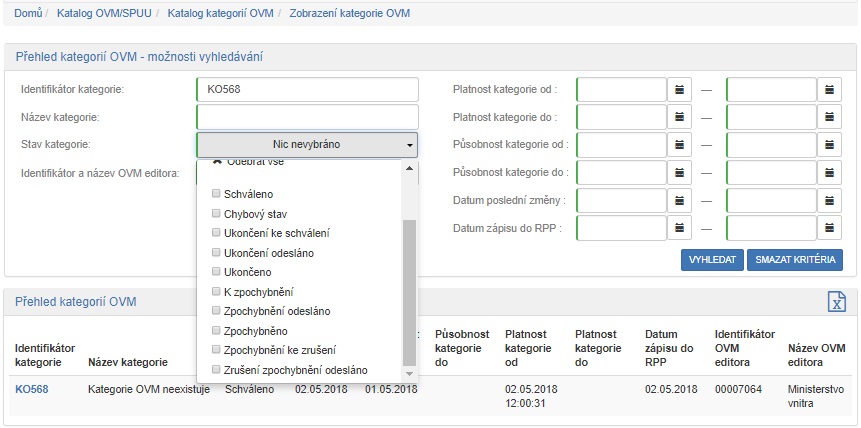
Obrázek 220 - Přehled kategorií OVM - Zobrazení kategorie OVM
Po výběru požadované kategorie OVM v přehledu (kliknutím na text identifikátor kategorie v řádce vybrané kategorie OVM, který je odkazem) na obrazovce Přehled kategorií OVM je zobrazena sada záložek záznamu kategorie OVM. Na první záložce Údaje kategorie OVM a na druhé záložce OVM v kategorii kromě základních mohou být zobrazeny i tzv. dynamické sekce, jejichž zobrazení závisí na tom, jakým procesem prošel záznam kategorie OVM. Mezi ně patří např. Odůvodnění zpochybnění kategorie OVM, Odůvodnění ukončení kategorie OVM, Odůvodnění odmítnutí zpochybnění kategorie OVM a Odůvodnění odmítnutí ukončení kategorie OVM.
Pokud je kategorie OVM ve stavu "Zpochybněno", název záložky, na které se nachází zpochybnění, je barevně odlišený.
Všechna data na obrazovce detailu Zobrazení kategorie OVM jsou pouze pro čtení a nelze je nijak měnit.
V rámci zvolené funkce Zobrazení kategorie OVM při zvolení jakékoliv záložky je možná následující podfunkce reprezentovaná tlačítkem:
Tlačítko "ZPĚT NA PŘEHLED", které vrací uživatele zpět na obrazovku Přehled kategorií OVM je umístěno v horní části obrazovky. Uživateli nebude při odchodu z obrazovky zobrazeno žádné hlášení.
V záhlaví obrazovky Zobrazení kategorie OVM nebo Zobrazení ohlášení kategorie OVM je zobrazena sekce Identifikace kategorie OVM, která je společná pro všechny záložky záznamu kategorie OVM. Obsahuje údaje:
| • | Kód ohlášení - kód, pod kterým byla vytvořena verze kategorie OVM ve stavu Rozpracováno před zápisem do RPP, pro každou verzi kategorie OVM je kód ohlášení jiný |
| • | Identifikátor kategorie - identifikace kategorie OVM přidělená kategorii OVM po zápisu první verze kategorie OVM do RPP, pro všechny verze jedné kategorie OVM je stejná |
| • | Název kategorie - název kategorie OVM |
| • | Stav kategorie - poslední stav vybrané verze záznamu kategorie OVM |
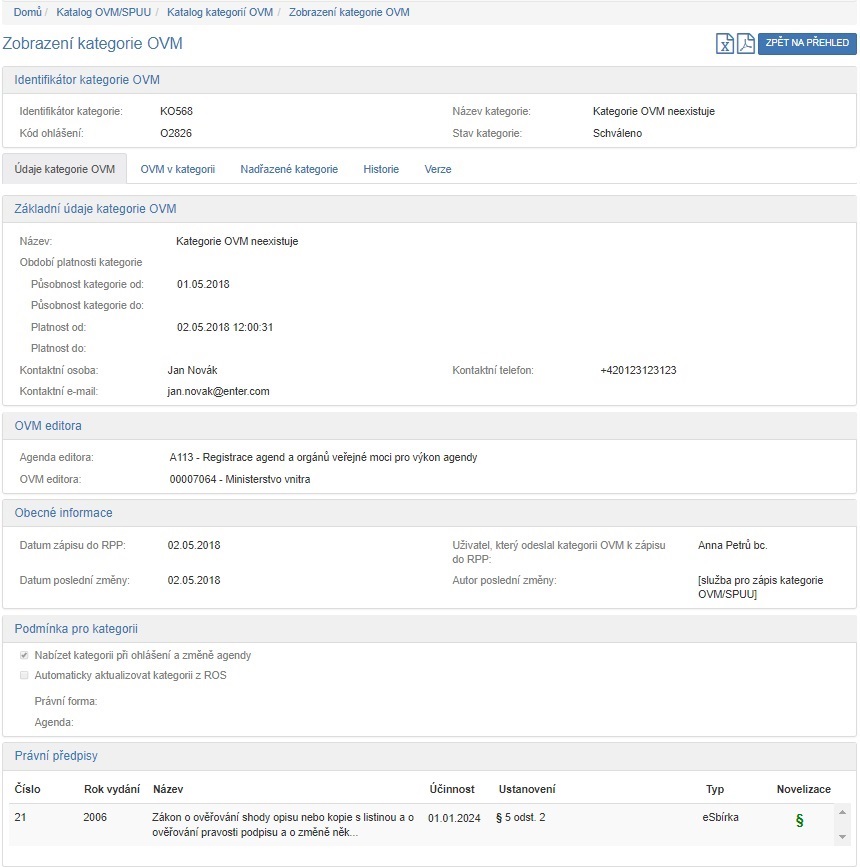
Obrázek 221 - Přehled kategorií OVM - Zobrazení kategorie OVM
Záložky záznamu kategorie OVM:
| 1. | Údaje kategorie OVM |
| 2. | OVM v kategorii |
| 3. | Nadřazené kategorie |
| 4. | Historie |
| 5. | Verze |
| 1. | Zobrazení kategorie OVM - záložka Údaje kategorie OVM |
Záložka Údaje kategorie OVM obsahuje základní údaje kategorie OVM v sekcích:
| a) | Základní údaje kategorie OVM - obsahuje údaje: |
| • | Název - název kategorie |
| • | Působnost od - datum počátku působnosti kategorie |
| • | Působnost do - datum ukončení působnosti kategorie |
| • | Platnost od - datum počátku platnosti verze kategorie |
| • | Platnost do - datum konce platnosti kategorie |
| • | Kontaktní osoba - jméno a příjmení kontaktní osoby |
| • | Kontaktní e-mail - e-mailová adresa kontaktní osoby |
| • | Kontaktní telefon - telefonní číslo kontaktní osoby |
| b) | OVM editora - obsahuje údaje: |
| • | Agenda editora - agenda OVM editora kategorie |
| • | OVM editora - identifikátor a název OVM editora kategorie |
V sekci jsou zobrazeny údaje OVM, který záznam kategorie vytvořil a zapsal do RPP nebo OVM editora, který správce RPP následně přidělil kategorii v nabídce Změna kategorie OVM (správce).
| c) | Obecné informace - obsahuje údaje: |
| • | Datum poslední změny - datum poslední změny záznamu kategorie |
| • | Autor poslední změny - jméno autora poslední změny záznamu kategorie |
| • | Datum zápisu do RPP - datum prvního zápisu kategorie do RPP po jejím vytvoření (DATUM_ODESLANI) |
| • | Uživatel, který odeslal kategorii k zápisu do RPP - jméno autora posledního zápisu kategorie do RPP |
| d) | Podmínka pro kategorii - obsahuje údaje: |
| • | Nabízet kategorii při ohlášení a změně agendy - přepínač, který má povoleno nastavovat jen správce RPP v nabídce Změna kategorie OVM (správce) |
| • | Automaticky aktualizovat kategorii z ROS - přepínač, který má povoleno nastavovat jen editor kategorie OVM v nabídkách Vytvoření kategorie OVM a Změna kategorie OVM, při zaškrtnutí budou prováděny automatické aktualizace OVM začleněných v kategorii, které mají danou právní formu a jsou evidované v dané agendě. OVM, které v ROS vzniknou a budou vyhovovat podmínce, budou automaticky vytvořeny i v ROVM. |
| e) | Právní předpisy - obsahuje přehled právních předpisů a ustanovení právních předpisů, na jejichž základě kategorie OVM byla vytvořena. |
| 2. | Zobrazení kategorie OVM - záložka OVM v kategorii |
Záložka OVM v kategorii obsahuje dvě sekce:
| a) | Složení z OVM - přehled OVM začleněných do kategorie, v přehledu se zobrazují údaje: |
| • | Identifikátor OVM - identifikace OVM vedená v ROVM |
| • | Název OVM - název OVM vedený v ROVM |
| • | Působnost OVM od - počátek vzniku OVM |
| • | Působnost OVM do - zánik OVM |
| • | Datum zařazení do kategorie - datum počátku zařazení OVM do kategorie |
| • | Datum vyřazení z kategorie - datum ukončení zařazení OVM v kategorii |
| b) | Složení z kategorií OVM - přehled kategorií začleněných do kategorie, v přehledu se zobrazují údaje: |
| • | Identifikátor kategorie - identifikace kategorie vedená v ROVM |
| • | Název kategorie - název kategorie vedený v ROVM |
| c) | Právní předpisy - obsahuje přehled právních předpisů a ustanovení právních předpisů, které definují složení kategorie OVM. |
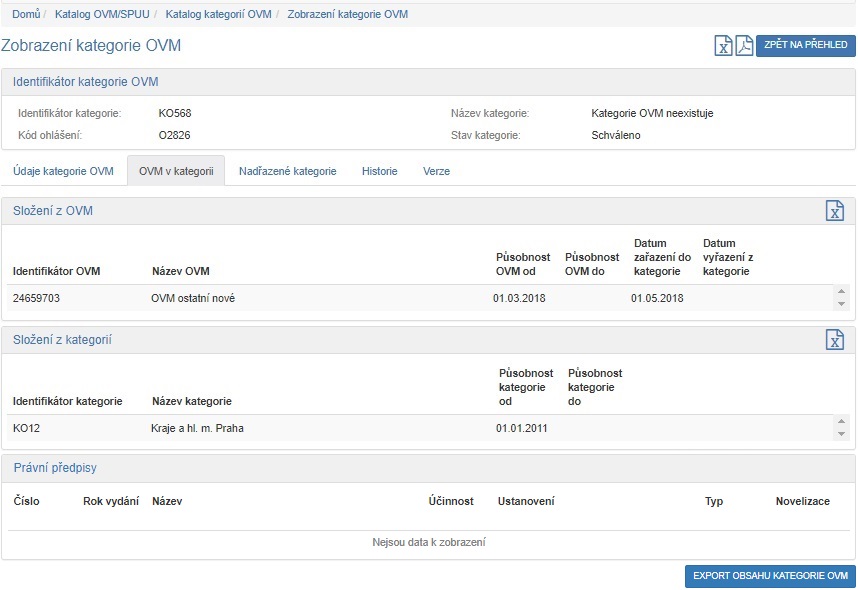
Obrázek 222 - Přehled kategorií OVM - Zobrazení kategorie OVM - záložka OVM v kategorii
Na záložce se nachází funkční tlačítko "EXPORT OBSAHU KATEGORIE OVM" k vytvoření sestavy v excelu se seznamem OVM zařazených v kategorii OVM a v jejích podřízených kategoriích. Na rozdíl od ikony pro export nad seznamem zařazených OVM v kategorii, kterou je vytvořený export pouze ze seznamu samostatně zařazených OVM v kategorii. Pokud kategorie OVM neobsahuje podřízené kategorie, obsah obou exportů se shoduje.
Záložka Nadřazené kategorie obsahuje pouze jednu stejně pojmenovanou sekci s přehledem nadřazených kategorií s údaji:
| • | Identifikátor kategorie OVM - identifikace nadřazené kategorie vedená v ROVM |
| • | Název kategorie - název nadřazené kategorie vedený v ROVM |
Pokud kategorie je složena z jiných kategorií nemůže mít nadřazené kategorie a platí to i opačně. Pokud je kategorie začleněná do jiných kategorií (má nadřazené kategorie) nemůže obsahovat kategorie. V ROVM je umožněno pouze jednoúrovňové začlenění kategorií.
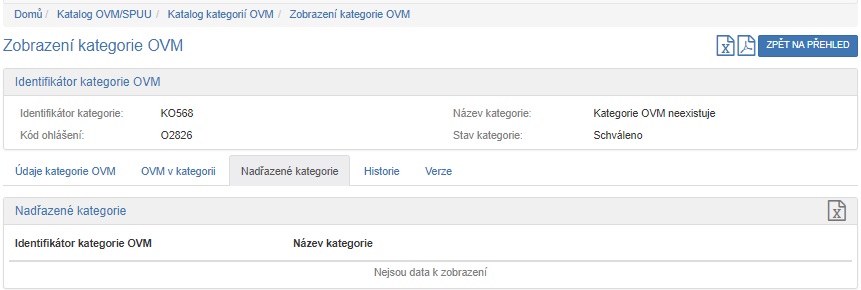
Obrázek 222 - Přehled kategorií OVM - Zobrazení kategorie OVM - záložka Nadřazené kategorie
| 4. | Zobrazení kategorie OVM - záložka Historie |
Záložka Historie obsahuje stejnojmennou sekci s přehledem akcí provedených se záznamem kategorie OVM. Každá akce je uvedena údaji:
| • | Datum změny - datum a čas provedení změny |
| • | Kód ohlášení - kód ohlášení verze kategorie OVM, u které byla změna provedena |
| • | Uživatel - uživatel, který změnu provedl (může být i systémový) |
| • | Počáteční stav - stav záznamu před provedením změny |
| • | Přechod do stavu - stav záznamu po provedení změny |
| • | Akce - název akce, která byla se záznamem kategorie OVM provedena |
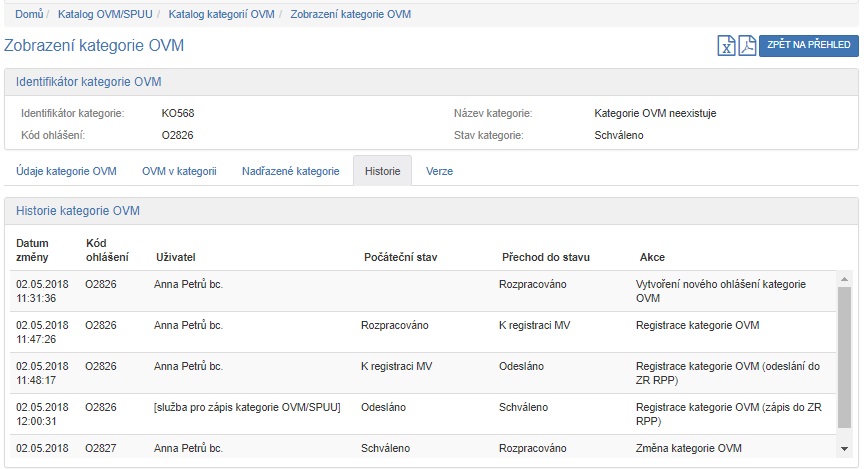
Obrázek 224 - Přehled kategorií OVM - Zobrazení kategorie OVM - záložka Historie
| 5. | Zobrazení kategorie OVM - záložka Verze |
Záložka Verze obsahuje sekci Verze kategorie OVM s přehledem verzí záznamu kategorie OVM. Každá verze kategorie OVM je uvedena údaji:
| • | Verze - pořadové číslo verze záznamu kategorie OVM |
| • | Identifikátor kategorie OVM - identifikace kategorie OVM vedená v ROVM |
| • | Název kategorie OVM - název kategorie OVM vedený v ROVM |
| • | Platnost OVM od - datum počátku platnosti verze kategorie OVM |
| • | Platnost OVM do - konec platnosti verze kategorie OVM |
| • | Stav - stav verze kategorie OVM |
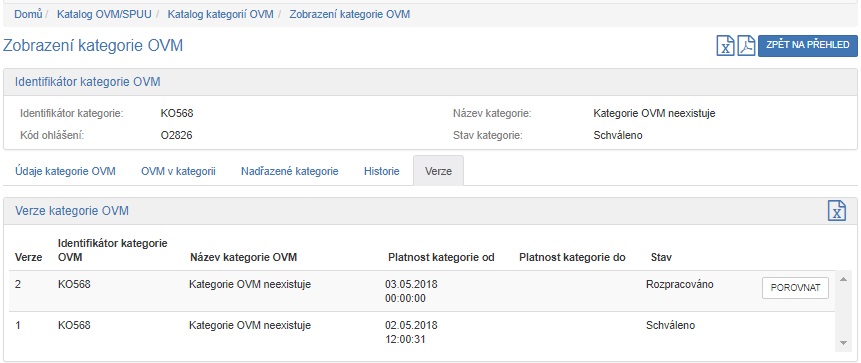
Obrázek 225 - Přehled kategorií OVM - Zobrazení kategorie OVM - záložka Verze
V posledním sloupci tabulky se nachází funkční tlačítko "POROVNAT" u všech ostatních verzí, se kterými je možné porovnat údaje s údaji verze kategorie OVM otevřené na detailu. Pokud kategorie OVM nemá více jak jednu verzi, tlačítko "POROVNAT se nezobrazí. Po zobrazení rozdílu porovnávaných verzí je přístupná ikona  k vytvoření sestavy v excelu s výsledkem porovnání.